---
title: Crie e-mails personalizados no Sabionet
description: Automatize sua comunicação e melhore a experiência dos seus usuários.
---
[Pular para o conteúdo](https://centrodeayuda.sabionet.com/pt-br/crea-emails-personalizados-en-sabionet-0#main-content)
Português - Brasil
Mostrar submenu para traduções
[Mais suporte](https://centrodeayuda.sabionet.com/pt-br/kb-tickets/new)

Abrir navegação principal
Fechar navegação principal
- Português - Brasil
Mostrar submenu para traduções
- [Mais suporte](https://centrodeayuda.sabionet.com/pt-br/kb-tickets/new)
- [website](https://sabionet.com.br/)
[website](https://sabionet.com.br/)
Central de Ajuda Sabionet
- Não há sugestões porque o campo de pesquisa está em branco.
1. [Centro de Ayuda](https://centrodeayuda.sabionet.com/pt-br)
2. [Marketing](https://centrodeayuda.sabionet.com/pt-br/marketing)
3. [E-mails](https://centrodeayuda.sabionet.com/pt-br/marketing#e-mails)
# Crie e-mails personalizados no Sabionet
## Automatize sua comunicação e melhore a experiência dos seus usuários.
Personalize e melhore a experiência dos seus usuários por meio da automação de e-mails. Essa prática não só permite economizar tempo, como também ajuda a manter uma comunicação mais eficiente e eficaz com seus alunos.
No mundo do e-learning, uma boa comunicação é fundamental para fortalecer o vínculo com os usuários. Os e-mails personalizados são uma ferramenta poderosa para mantê-los informados, motivados e engajados com o aprendizado.
### **Como usar o logo da minha Academia nos meus e-mails?**
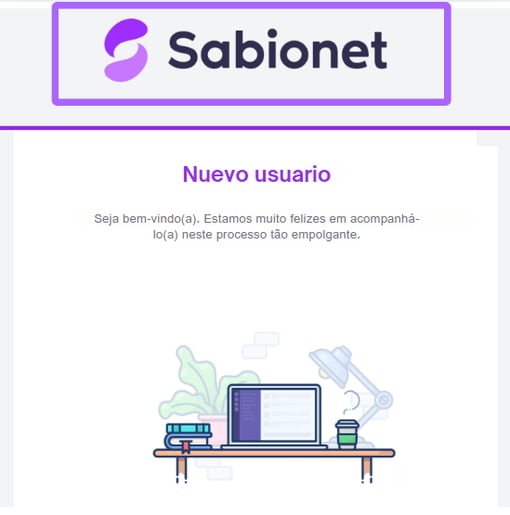
Este é o logo que aparecerá no cabeçalho dos seus e-mails. Por exemplo, veja o seguinte e-mail e a posição do logo:
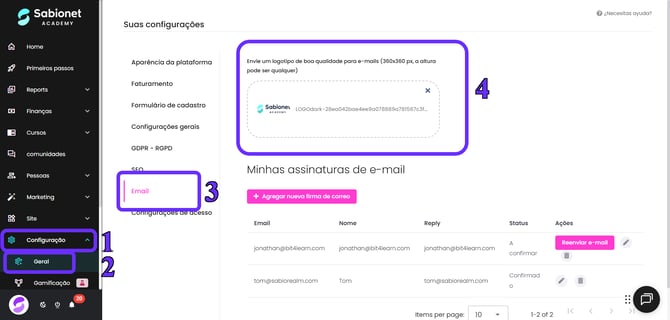
#### **Passo 1: Vá em Configurações \> Geral, selecione a opção "Correio" e encontrará um campo para fazer o upload do logo da sua Academia.**
Carregue ou arraste o arquivo que contenha o seu logo.
---
### **Como mudar a assinatura de e-mail da minha academia?**
Nessa mesma tela, você também pode alterar a assinatura dos e-mails. Para saber como, acesse:
- [Como configurar a assinatura de e-mail para enviar meus e-mails](https://centrodeayuda.sabionet.com/pt-br/cómo-configurar-el-dominio-para-enviar-mis-emails-0)
#### Como criar e editar meus templates?
Os **templates funcionam como modelos reutilizáveis que você pode inserir nos e-mails que deseja criar ou editar.**
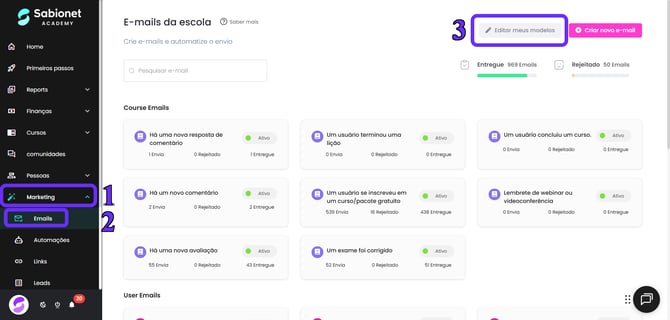
### **Passo 1: Vá até Marketing \> E-mails e clique no botão "Editar meus templates".**
**Aqui você poderá criar e editar seus próprios modelos de e-mail personalizados.**
**Marketing \> Emails \> Editar mis templates**
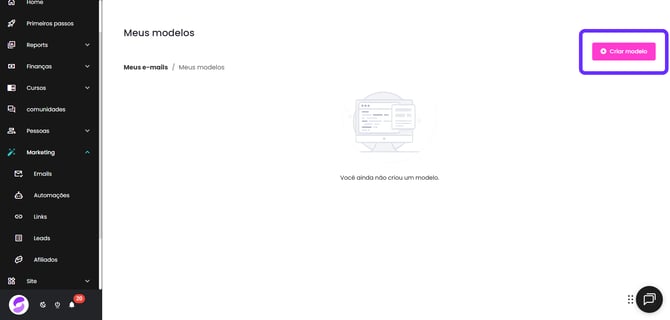
### **Passo 2:** **Clique no botão "Criar template".**
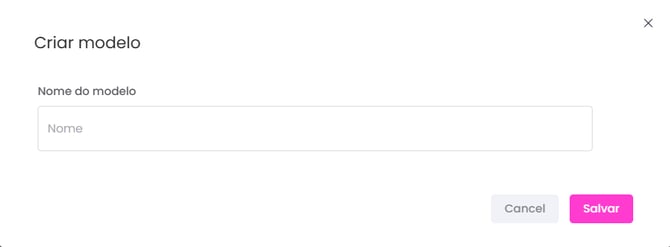
### **Passo 3:** Escolha um nome para o template.
Esse nome servirá para identificá-lo quando você criar novos e-mails.
### 
### **Passo 4: Comece a editar**
Você pode escolher entre dois tipos de estrutura. Na primeira, você tem a opção de enviar uma imagem de capa; abaixo, colocará o texto do cabeçalho, e no rodapé da mensagem irá o texto do Footer (como o copyright, por exemplo). A segunda estrutura também possui um texto de cabeçalho e um rodapé, mas, diferentemente da primeira, não oferece a possibilidade de inserir uma imagem de capa.
Para este exemplo, deixaremos selecionada a primeira opção:
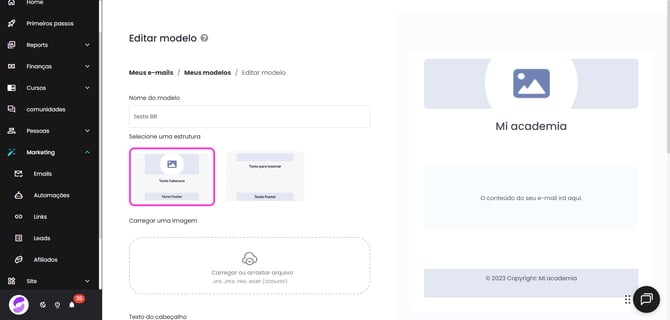
Em seguida, vamos enviar a imagem e observar como, automaticamente, a pré-visualização do nosso template será atualizada com a imagem carregada:
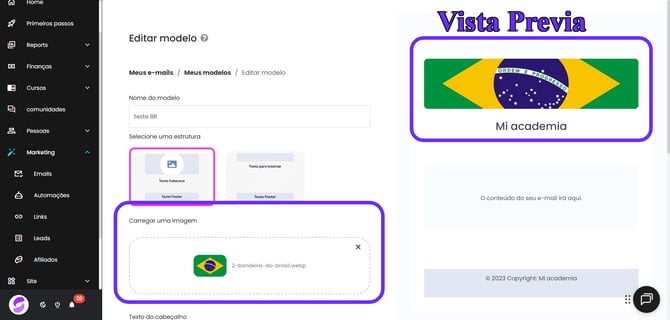
### Agora só falta completar os dados do texto do cabeçalho e do rodapé. Lembre-se de que você pode modificar os tamanhos da fonte, a cor do texto e, para o rodapé (Footer), pode escolher uma cor de fundo.
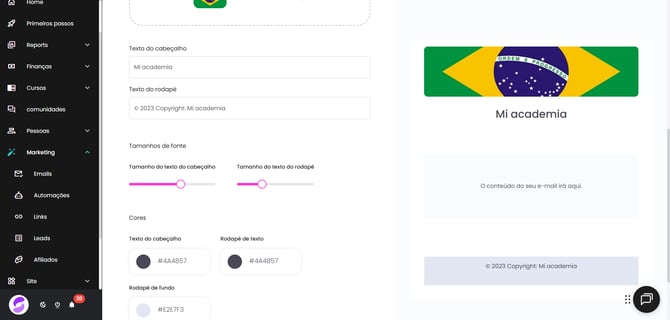
### 📌 *Não esqueça de clicar no botão "Salvar" quando terminar.*
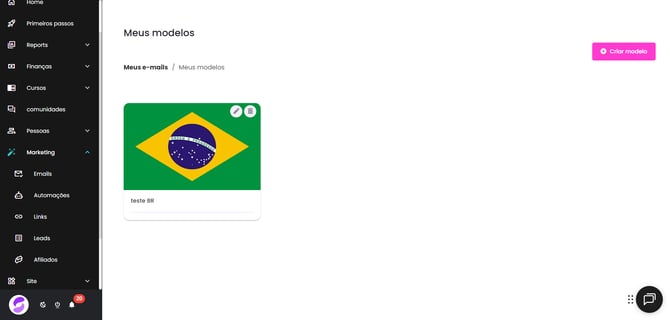
### Ao retornar, você poderá ver seus templates criados…
### 
#### Como criar e-mails?
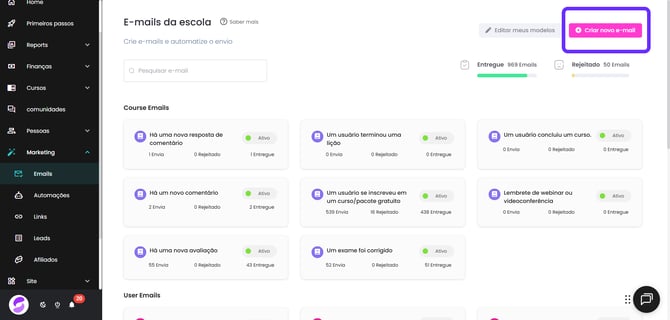
### Para criar um novo e-mail, clique em **"Criar novo e-mail"**.
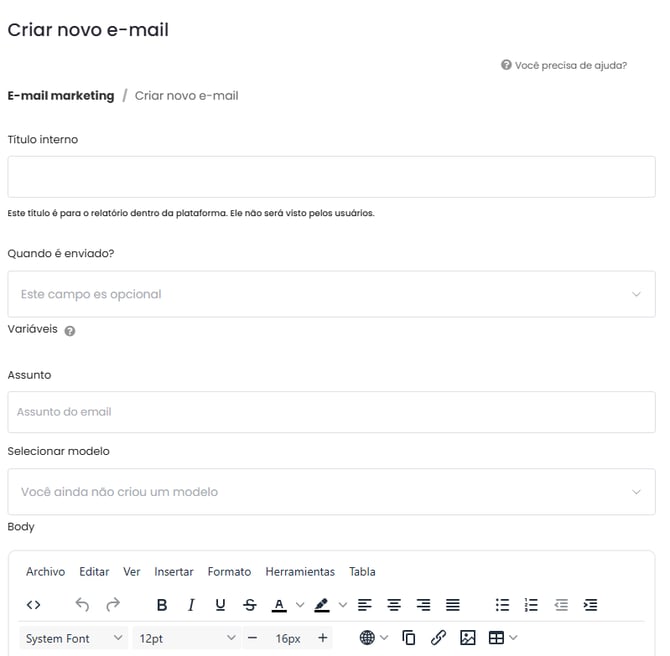
### **Passo 1:** Preencha os campos:
**Título interno:** nome de fácil identificação, visível apenas internamente.
**Quando é enviado?**: defina o evento que disparará o envio automático.
**Assunto:** título do e-mail que incentivará a abertura.
**Modelo:** selecione um dos modelos criados.
### 🚀A ter em conta… O que são as ‘variáveis’ e para que servem?
Essas variáveis são fragmentos de texto dinâmico que serão substituídos automaticamente pelos dados correspondentes no momento do envio dos e-mails. Por exemplo, a variável **@user\_name** representa o nome do usuário. Se você inseri-la no corpo ou no assunto da mensagem, será exibido o nome real do destinatário quando ele receber o e-mail.
Por exemplo, se você escrever no assunto:
**“Parabéns, @user\_name! Você obteve seu certificado”**,
e um dos seus alunos se chama **Ricardo Lopes**, ele verá:
**“Parabéns, Ricardo Lopes! Você obteve seu certificado”**.
Isso permite personalizar as mensagens de forma automática, gerando uma experiência mais próxima e profissional.
🪄 Para que as variáveis apareçam, você deve selecionar uma opção no campo **‘Quando é enviado?’**.
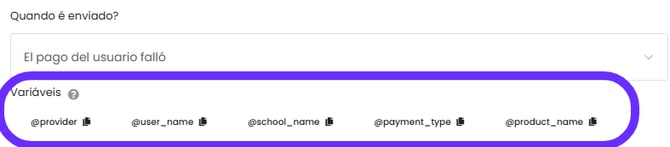
📌Para copiar uma variável, basta clicar sobre o nome da variável.

### **Passo 2: Escreva o conteúdo**
Aqui você poderá inserir todo o texto que deseja que seja enviado no e-mail e utilizar a barra de ferramentas localizada na parte superior, onde é possível adicionar imagens, compartilhar links, inserir tabelas, entre outros recursos. Assim como nos templates, você poderá visualizar uma prévia de como ficará o seu e-mail no lado direito da tela.
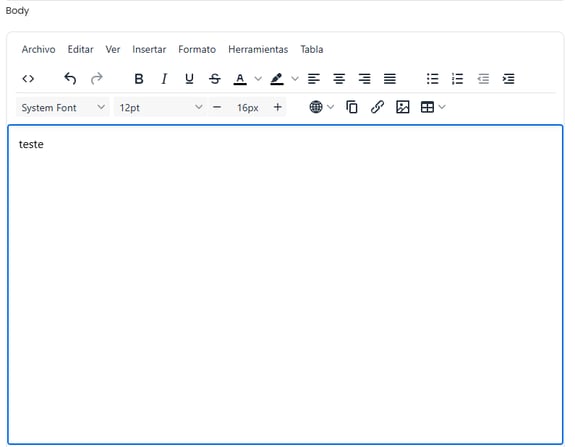
**📌Nota:** Se sua plataforma estiver no modo escuro e a fonte que você escolheu não estiver visível de forma adequada, não se preocupe — o e-mail será enviado com fundo branco. Além disso, se quiser usar outras cores para o corpo do e-mail, você pode fazer isso utilizando um recurso externo, como o Word, aplicando a cor desejada e depois colando o conteúdo aqui na plataforma.
### Passo 3: Selecione sua assinatura de e-mail e o status do seu e-mail
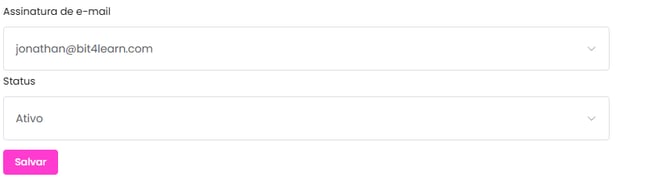
Para personalizar a assinatura do seu e-mail, você deve tê-la configurado anteriormente nas configurações; lembre-se de que deve ser um e-mail empresarial, por exemplo, contact@imepi.com, para que o envio apareça como originado desse endereço. Caso não tenha um, você pode deixar como está, e ele será enviado com o formato nombredetuacademia@sabionet.com.
Em seguida, no campo **Status**, você pode marcá-lo como **ativo** para que o envio seja executado, ou **inativo** caso não queira que os e-mails sejam enviados e prefira apenas salvar o modelo por enquanto. Por último, clique em **Salvar**.
### Como editar os e-mails que já vêm por padrão na minha academia
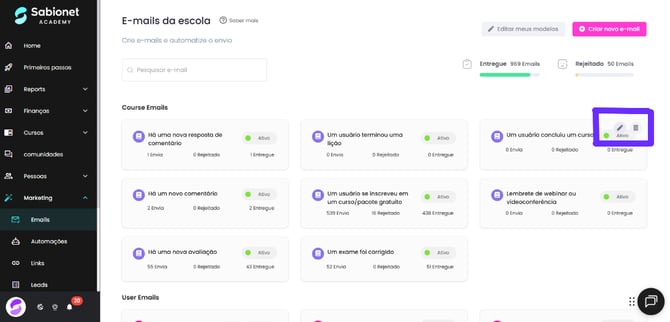
Os e-mails padrão são aqueles já programados para envio automático quando ocorre um evento específico. Você os encontra na lista total de e-mails, onde pode editar, excluir, visualizar envios, verificar mensagens não entregues e mensagens entregues, assim como ver o **status**. Dessa forma, é possível acompanhar e revisar se os envios estão sendo realizados de forma eficiente.
📌Recomendo que edite apenas o necessário para que as variáveis já configuradas não sejam alteradas e assim evitarmos erros no envio
### **Passo 1:** Passe o cursor sobre um dos e-mails da lista (se você estiver acessando de um celular, basta pressionar sobre o e-mail para ver as opções). Aparecerão dois botões — clique no primeiro, que possui o ícone de lápis:
### **Passo 2: Personalize os campos**
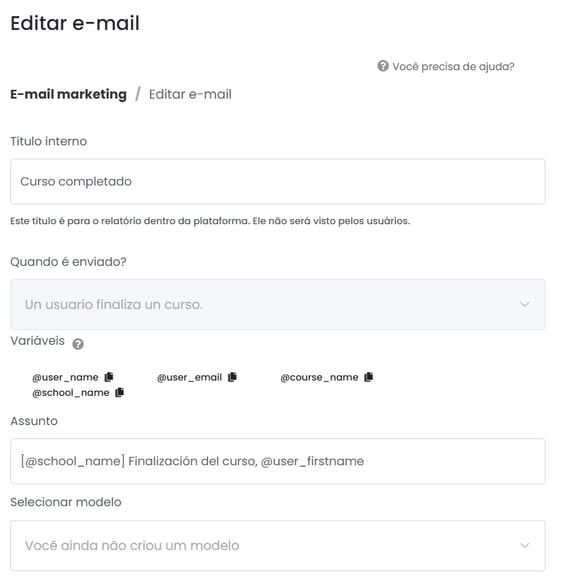
Nesta primeira etapa, você verá que algumas informações, como título interno e quando é enviado, não podem ser modificadas. O assunto pode ser alterado, se desejar.
No entanto, lembre-se de que as variáveis tornam seus e-mails mais pessoais, então vale a pena mantê-las. Depois disso, você pode selecionar um *template* que já tenha criado, para evitar modificações diretamente nesta etapa. Padronizar seus modelos ajudará a trabalhar de forma mais eficiente.
### **Passo 3: Edite o conteúdo**
Aqui, você poderá editar o conteúdo com as ferramentas do editor de texto, trocar a imagem e, se quiser, copiar textos de outros lugares e colá-los aqui para personalizar fonte, cor e estilo.
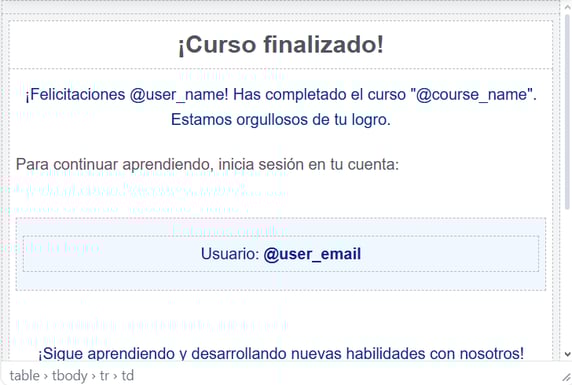
Tenha cuidado ao modificar o botão que direciona os usuários para a academia. Se ele for alterado de forma incorreta, o link pode deixar de funcionar e prejudicar a experiência do usuário. Este link vem configurado por padrão, portanto, o mais seguro é não modificá-lo. Caso queira alterar, use um link da página de destino (*landing page*) do curso ou da página de [login.](https://centrodeayuda.sabionet.com/pt-br/dónde-pueden-mis-usuarios-inscribirse-o-ingresar-a-mi-plataforma-en-sabionet-0)
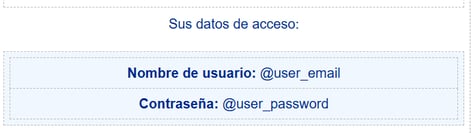
### Passo 4: Adicione a assinatura do e-mail e defina o status
Uma vez feito isso, clique em Salva**r** para que as alterações sejam aplicadas e, a partir de então, seu e-mail será enviado aos seus usuários da forma mais personalizada possível.

Por enquanto é isso, agora você pode continuar com a [Automatização dos seus e-mails.](https://centrodeayuda.sabionet.com/pt-br/automatiza-tus-emails-0)
**Também pode consultar:**
[E-mails Transacionais](https://centrodeayuda.sabionet.com/pt-br/emails-transaccionales-0)
[Como colocar a assinatura do meu e-mail](https://centrodeayuda.sabionet.com/pt-br/cómo-configurar-el-dominio-para-enviar-mis-emails-0)
[Como configurar meu domínio](https://centrodeayuda.sabionet.com/pt-br/como-colocar-mi-propio-dominio-a-mi-plataforma-de-sabionet-0)
- [Perguntas Frequentes](https://centrodeayuda.sabionet.com/pt-br/perguntas-frequentes#main-content)
- [Artigos mais vistos](https://centrodeayuda.sabionet.com/pt-br/perguntas-frequentes#artigos-mais-vistos)
- [O que devo saber ao contratar Sabionet?](https://centrodeayuda.sabionet.com/pt-br/perguntas-frequentes#o-que-devo-saber-ao-contratar-sabionet)
- [O Mais Perguntado](https://centrodeayuda.sabionet.com/pt-br/perguntas-frequentes#o-mais-perguntado)
- [Soluções Técnicas](https://centrodeayuda.sabionet.com/pt-br/perguntas-frequentes#soluções-técnicas)
- [Primeiros Passos](https://centrodeayuda.sabionet.com/pt-br/primeiros-passos#main-content)
- [Venda de Cursos Online](https://centrodeayuda.sabionet.com/pt-br/primeiros-passos#venda-de-cursos-online)
- [Capacitação Online Interna E/OU Externa](https://centrodeayuda.sabionet.com/pt-br/primeiros-passos#capacitação-online-interna-e-ou-externa)
- [Instituições Educativas](https://centrodeayuda.sabionet.com/pt-br/primeiros-passos#instituições-educativas)
- [O Mais Recomendado](https://centrodeayuda.sabionet.com/pt-br/primeiros-passos#o-mais-recomendado)
- [Análises e Relatórios](https://centrodeayuda.sabionet.com/pt-br/an%C3%A1lises-e-relat%C3%B3rios#main-content)
- [Dashboards](https://centrodeayuda.sabionet.com/pt-br/an%C3%A1lises-e-relat%C3%B3rios#dashboards)
- [Gerar Gráficos: Crie seus Relatórios](https://centrodeayuda.sabionet.com/pt-br/an%C3%A1lises-e-relat%C3%B3rios#gerar-gráficos-crie-seus-relatórios)
- [Audit Trail: Ferramenta de auditoria completa de sua academia](https://centrodeayuda.sabionet.com/pt-br/an%C3%A1lises-e-relat%C3%B3rios#audit-trail-ferramenta-de-auditoria-completa-de-sua-academia)
- [Finanças: Vendas e Cupons](https://centrodeayuda.sabionet.com/pt-br/finan%C3%A7as-vendas-e-cupons#main-content)
- [Movimentos e histórico de suas vendas](https://centrodeayuda.sabionet.com/pt-br/finan%C3%A7as-vendas-e-cupons#movimentos-e-histórico-de-suas-vendas)
- [Cupons de Desconto: Personalize de acordo com sua estratégia de vendas](https://centrodeayuda.sabionet.com/pt-br/finan%C3%A7as-vendas-e-cupons#cupons-de-desconto-personalize-de-acordo-com-sua-estratégia-de-vendas)
- [Cursos, Pacotes e Comunidades](https://centrodeayuda.sabionet.com/pt-br/cursos-pacotes-e-comunidades#main-content)
- [Conteúdo](https://centrodeayuda.sabionet.com/pt-br/cursos-pacotes-e-comunidades#conteúdo)
- [Automatizações](https://centrodeayuda.sabionet.com/pt-br/cursos-pacotes-e-comunidades#automatizações)
- [Personalização](https://centrodeayuda.sabionet.com/pt-br/cursos-pacotes-e-comunidades#personalização)
- [Comunidades](https://centrodeayuda.sabionet.com/pt-br/cursos-pacotes-e-comunidades#comunidades)
- [Usuários](https://centrodeayuda.sabionet.com/pt-br/usu%C3%A1rios#main-content)
- [Gestão por grupos](https://centrodeayuda.sabionet.com/pt-br/usu%C3%A1rios#gestão-por-grupos)
- [Usuários](https://centrodeayuda.sabionet.com/pt-br/usu%C3%A1rios#usuários)
- [Leads: Inscritos sem compra realizada](https://centrodeayuda.sabionet.com/pt-br/usu%C3%A1rios#leads-inscritos-sem-compra-realizada)
- [Personalize sua Academia](https://centrodeayuda.sabionet.com/pt-br/personalize-sua-academia#main-content)
- [Página Web](https://centrodeayuda.sabionet.com/pt-br/personalize-sua-academia#página-web)
- [Página de Login](https://centrodeayuda.sabionet.com/pt-br/personalize-sua-academia#página-de-login)
- [Configurações](https://centrodeayuda.sabionet.com/pt-br/configura%C3%A7%C3%B5es#main-content)
- [Personalize sua Academia](https://centrodeayuda.sabionet.com/pt-br/configura%C3%A7%C3%B5es#personalize-sua-academia)
- [Análise de Dados](https://centrodeayuda.sabionet.com/pt-br/configura%C3%A7%C3%B5es#análise-de-dados)
- [Receba o dinheiro de suas vendas](https://centrodeayuda.sabionet.com/pt-br/configura%C3%A7%C3%B5es#receba-o-dinheiro-de-suas-vendas)
- [Comunicação e Contato](https://centrodeayuda.sabionet.com/pt-br/configura%C3%A7%C3%B5es#comunicação-e-contato)
- [Zapier: Automatize processos com outras plataformas](https://centrodeayuda.sabionet.com/pt-br/configura%C3%A7%C3%B5es#zapier-automatize-processos-com-outras-plataformas)
- [Integrações](https://centrodeayuda.sabionet.com/pt-br/configura%C3%A7%C3%B5es#integrações)
- [Marketplace](https://centrodeayuda.sabionet.com/pt-br/marketplace#main-content)
- [Saiba Mais](https://centrodeayuda.sabionet.com/pt-br/marketplace#saiba-mais)
- [Perfil](https://centrodeayuda.sabionet.com/pt-br/perfil#main-content)
- [Dados Pessoais](https://centrodeayuda.sabionet.com/pt-br/perfil#dados-pessoais)
- [Idioma e Zona Horária](https://centrodeayuda.sabionet.com/pt-br/perfil#idioma-e-zona-horária)
- [Escolha o tema da sua interface](https://centrodeayuda.sabionet.com/pt-br/perfil#escolha-o-tema-da-sua-interface)
- [Marketing](https://centrodeayuda.sabionet.com/pt-br/marketing#main-content)
- [E-mails](https://centrodeayuda.sabionet.com/pt-br/marketing#e-mails)
- [Automatizações](https://centrodeayuda.sabionet.com/pt-br/marketing#automatizações)
- [Afiliados](https://centrodeayuda.sabionet.com/pt-br/marketing#afiliados)
- [Checkouts](https://centrodeayuda.sabionet.com/pt-br/marketing#checkouts)
- [Gamificação](https://centrodeayuda.sabionet.com/pt-br/gamifica%C3%A7%C3%A3o)
- [Cursos, Comunidades e Pacotes](https://centrodeayuda.sabionet.com/pt-br/cursos-comunidades-e-pacotes)
- [Suporte](https://centrodeayuda.sabionet.com/pt-br/suporte)
[](https://www.sabionet.com/)
Centro de ayuda Sabionet
Copyright © 2026, Sabionet